Geisterringe am Lithophanie-Nachtlicht beheben: Ultimative Anleitung
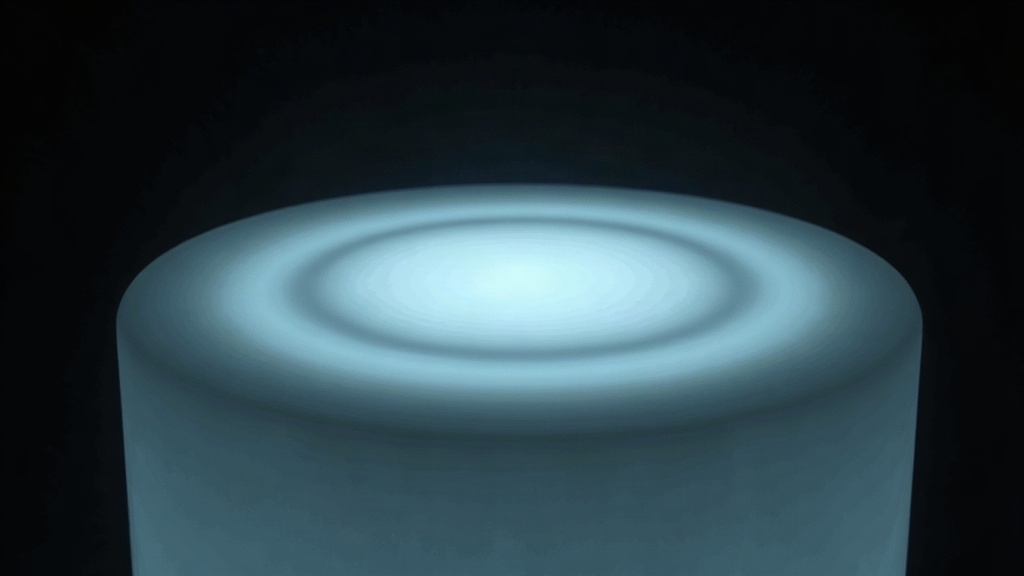
Wenn an deinen zylindrischen Lithophanie-Nachtlichtern feine, horizontale Geisterringe auftauchen, während flache Objekte oder Vasen ohne Lithophanie-Muster völlig sauber bleiben, dann steckt dahinter fast immer dieselbe Kombination: schnelle Richtungswechsel in der Wanddicke treffen auf eine extrem hohe Detailauflösung. Kein Drucker-Defekt also, auch wenn es sich im ersten Moment so anfühlt. Dieser Artikel zeigt dir, warum gerade dieses Objekt so anfällig ist und wie du das Problem Schritt für Schritt in den Griff bekommst.
Warum Lithophanien besonders anfällig für Ghosting sind
Eine Lithophanie kodiert Bildinformationen über minimale Wandstärkenunterschiede, meist zwischen 0,4 und 3 mm. Für den Drucker heißt das: Bei praktisch jeder Schicht muss die Extrusionsmenge und oft auch die Geschwindigkeit neu angepasst werden. Das Ergebnis sind viele kleine Beschleunigungs- und Abbremsvorgänge, Schicht für Schicht. Bei einem Zylinder kommt noch etwas dazu, das die Sache zusätzlich erschwert:
- Die Druckkopfbewegung verläuft kreisförmig, mit permanent wechselnder X/Y-Vektorrichtung.
- Kontrastreiche Bildkanten (hell neben dunkel) erzeugen abrupte Extrusionssprünge.
- Dünne Wände besitzen wenig Masse. Vibrationen “schreiben” sich dadurch viel leichter als sichtbare Welligkeit in die Oberfläche ein.
Deshalb tauchen die Ringe genau dort auf, wo im Bild starke Kontrastkanten liegen, etwa am Übergang von einem dunklen Haaransatz zu heller Haut. Das ist ein ziemlich eindeutiges Indiz für Ringing beziehungsweise Ghosting, nicht für ein Firmware- oder Filamentproblem.
Schnelldiagnose: Ist es wirklich Ghosting?
Bevor du irgendwelche Einstellungen änderst, lohnt sich ein kurzer Check:
- Wiederholter Abstand: Die Ringe liegen in gleichmäßigem Abstand zueinander, unabhängig davon, wo im Bild die eigentliche Motivkante verläuft.
- Nur bei schnellen Richtungsänderungen: Sie treten verstärkt nach hohen Kontrastübergängen im Lithophanie-Bild auf, nicht wahllos verteilt.
- Kein Zusammenhang mit Schichthöhe: Änderst du die Layer Height und das Muster bleibt fast identisch, ist die Ursache mechanisch und nicht thermisch.
Die häufigsten Ursachen
1. Zu hohe Druckgeschwindigkeit bei Außenwänden
Lithophanien werden oft mit hoher Außenwandqualität gedruckt, die voreingestellte Geschwindigkeit ist für die filigranen Details aber schlicht zu hoch angesetzt.
2. Fehlendes oder falsch kalibriertes Input Shaping
Ohne Input Shaping (bei Klipper) oder ohne Pressure Advance beziehungsweise Linear Advance übertragen sich Resonanzen des Druckkopfs nahezu ungebremst auf die Wand.
3. Lockere Riemen oder Exzenter-Muttern
Gerade bei zylindrischen Objekten mit ihrer konstanten Kreisbewegung werden lockere Mechanikteile gnadenlos sichtbar. Was bei einem Würfel noch untergeht, zeigt sich hier als deutliches Muster.
4. Zu hohe Beschleunigung- oder Jerk-Werte
Standardprofile mit 3000 bis 4000 mm/s² sind für dünnwandige Lithophanien oft zu aggressiv eingestellt.
Lösung Schritt für Schritt
Schritt 1 – Mechanik prüfen
- Riemenspannung kontrollieren. Sie sollte sich wie eine gezupfte Gitarrensaite anhören, nicht schlaff und dumpf.
- Exzentermuttern an den V-Rollen nachjustieren, bis kein Spiel mehr spürbar ist.
- Druckkopf und Rahmen auf Festsitz prüfen, Schrauben gegebenenfalls nachziehen.
Schritt 2 – Input Shaping kalibrieren
Nutzt dein Drucker Klipper, führe
SHAPER_CALIBRATE
aus und übernimm die berechneten Werte in printer.cfg. Bei Marlin-Firmware hilft die Linear-Advance-Kalibrierung in Kombination mit reduzierten Beschleunigungswerten weiter.
Schritt 3 – Slicer-Einstellungen anpassen
- Außenwandgeschwindigkeit auf 20 bis 30 mm/s senken.
- Beschleunigung für äußere Wände separat begrenzen, zum Beispiel auf 500 bis 1000 mm/s² in Cura, PrusaSlicer oder OrcaSlicer.
- “Smooth Speed” oder Jerk Control aktivieren, falls dein Slicer diese Option bietet.
Schritt 4 – Wanddicke der Lithophanie anpassen Erhöhe die Mindestwandstärke leicht, etwa von 0,4 mm auf 0,6 mm Minimum. Das reduziert gleichzeitig Extrusionssprünge und mechanischen Stress, ohne dass die Bildwirkung spürbar leidet.
Schritt 5 – Testdruck mit reduziertem Durchmesser Druck dir einen kleinen Kalibrierzylinder, etwa 5 cm hoch, mit gleichem Durchmesser wie dein Nachtlicht, und verwende dafür ein Standard-Ringing-Testmuster. So verifizierst du die neuen Einstellungen isoliert, bevor du das komplette Nachtlicht erneut druckst und womöglich Stunden Druckzeit verschenkst.
Zusätzliche Tipps für bessere Lithophanie-Ergebnisse
- Drucke mit 0,2 mm Schichthöhe oder feiner. Gröbere Layer verstärken den visuellen Effekt von Ringing spürbar.
- Setze auf einen dünneren Nozzle (0,2 bis 0,3 mm) für mehr Detailtreue und weniger abrupte Extrusionsänderungen.
- Reduziere die Retraction-Distanz leicht, wenn du im Bildbereich häufige Mikro-Retractions bemerkst.
- Positioniere das Objekt mittig auf dem Bett. Ecklagen führen oft zu ungleichmäßiger Vibrationsübertragung, gerade bei kreisrunden Objekten.
Fazit
Ghosting-Ringe, die nur bei zylindrischen Lithophanie-Nachtlichtern auftreten, sind in aller Regel eine Mischung aus mechanischer Resonanz und den extremen Extrusionswechseln, die das Bildmuster selbst erzwingt. Mit sauberer Mechanik, kalibriertem Input Shaping und angepassten Slicer-Einstellungen für die Außenwände lässt sich das Problem in den meisten Fällen vollständig lösen. Dein nächstes Nachtlicht zeigt dann ein klares, ringfreies Bild, ganz ohne die störenden Linien.